

Algo de contexto#
Esta guía te muestra cómo instalar ADB (una herramienta para “hablar” con Bit-0) y abrir una consola desde tu computador. Asumimos que ya sabes qué es Bit-0 y que tienes una unidad con nuestra imagen de Buildroot.
En resumen, aquí aprenderás a:
- Instalar ADB en tu computador.
- Instalar los drivers para que el PC reconozca la placa.
- Abrir un terminal con
adb shell. - Usar comandos básicos para moverte entre carpetas.
- Subir archivos con
adb push.
Antes de comenzar ✅#
Necesitas:
- Un Bit-0 con su imagen de Buildroot instalada.
- Un cable USB para conectar Bit-0 al computador.
- Un computador con Windows.
Es mejor instalar ADB antes de conectar Bit-0, así el computador lo reconoce sin problemas.
1. Instalar ADB (platform-tools) 🧰#
ADB viene dentro de los platform-tools (es un paquete con herramientas). Este proceso funciona en Windows, porque los drivers están disponibles solo para ese sistema.
Windows#
- Descarga platform-tools desde este enlace:
- Descomprime el ZIP en una carpeta fácil (por ejemplo:
C:\adb). - Abre la terminal (PowerShell) y entra a esa carpeta:
cd C:\adb✅ Tip: si quieres usar
adbdesde cualquier carpeta, agregaC:\adbal PATH. Si no sabes qué es eso, no te compliques: puedes seguir entrando a la carpeta concd C:\adb.
2. Instalar drivers de la placa (para que ADB la reconozca) 🔧#
Este paso es clave en Windows. Piensa en los drivers como un “traductor” que le dice al computador qué dispositivo conectaste.
Windows (recomendado)#
- Conecta Bit-0 al computador por USB.
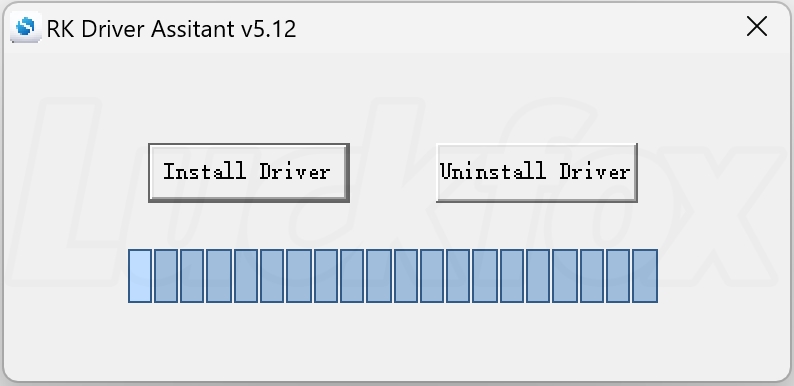
- Descarga RK Driver Assistant desde este enlace:
- Descomprime el ZIP y abre el programa.
- Haz clic en Install Driver.
3. Verificar conexión con ADB 🔌#
Con Bit-0 conectado por USB, ejecuta:
adb devicesDeberías ver algo así:
List of devices attached
0123456789ABCDEF\tdevice
Si aparece unauthorized o no aparece nada, revisa los drivers y el cable. A veces ayuda desconectar y conectar de nuevo.
4. Abrir un terminal con adb shell 💻#
Para entrar a la consola de Bit-0 desde tu computador (la ventana donde escribes comandos):
adb shellVerás un prompt similar a:
~#¡Listo! ya estás dentro del sistema de Bit-0.
5. Comandos básicos para navegar archivos 🗂️#
Aquí tienes una lista corta de comandos útiles. Son los típicos para moverse, ver cosas y ordenar archivos:
| Comando | Qué hace | Ejemplo |
|---|---|---|
pwd | Muestra la ruta actual | pwd |
ls | Lista archivos | ls -la |
cd | Cambia de carpeta | cd /root |
mkdir | Crea carpeta | mkdir proyectos |
cat | Muestra contenido | cat archivo.txt |
cp | Copia archivos | cp origen destino |
mv | Mueve o renombra | mv viejo.txt nuevo.txt |
rm | Elimina archivos | rm archivo.txt |
df -h | Muestra espacio | df -h |
exit | Sale del shell | exit |
Puedes subir un nivel con cd .. y ver dónde estás con ls.
6. Subir archivos con adb push 📤#
Para copiar archivos desde tu computador hacia Bit-0, usa:
adb push /ruta/en/tu/computador /ruta/en/bit-0Ejemplo: subir una carpeta de proyectos a /root:
adb push ./mis-proyectos /root/mis-proyectosEjemplo: subir un solo archivo:
adb push ./juego.p8.png /root/pico-8/carts/✅ Tip: si el destino no existe, créalo antes con
mkdirdesdeadb shell.
Comentarios importantes en caso de errores ⚠️#
- Si
adb devicesno muestra nada, revisa el cable USB, los drivers y prueba otro puerto. - En Windows, si el dispositivo aparece con un ícono amarillo, el driver no está bien instalado.
- Si nada resulta, prueba otro cable o pide ayuda a alguien con experiencia.